
La page d’accueil de l’app Home sur iOS ne se limite pas à un tableau de bord statique. Depuis iOS 18, Apple a glissé plusieurs réglages qui permettent de segmenter l’affichage par profil utilisateur, de lier des scènes à des modes de concentration et de verrouiller l’accès invité pièce par pièce. Nous détaillons ici les réglages concrets à activer pour créer une bulle contextuelle par membre du foyer.
Pièce par défaut et tri des accessoires sur l’écran Home
La refonte d’iOS 18 a introduit un paramètre discret : la possibilité de changer la pièce par défaut dans laquelle apparaissent les nouveaux accessoires. Ce réglage se trouve dans les paramètres du domicile, section « Pièces ».
L’intérêt direct : chaque nouvel appareil ajouté atterrit dans une pièce de transit plutôt que sur la vue principale. Vous gardez la page d’accueil réservée aux scènes et favoris réellement utilisés, sans pollution visuelle.
Pour un foyer à plusieurs profils, nous recommandons de créer une pièce tampon nommée « Non trié » ou « Stock ». Les accessoires y restent jusqu’à ce qu’un administrateur les affecte à la bonne pièce et décide s’ils méritent d’apparaître en favoris.
Home bubble par profil : focus, scènes et modes de concentration
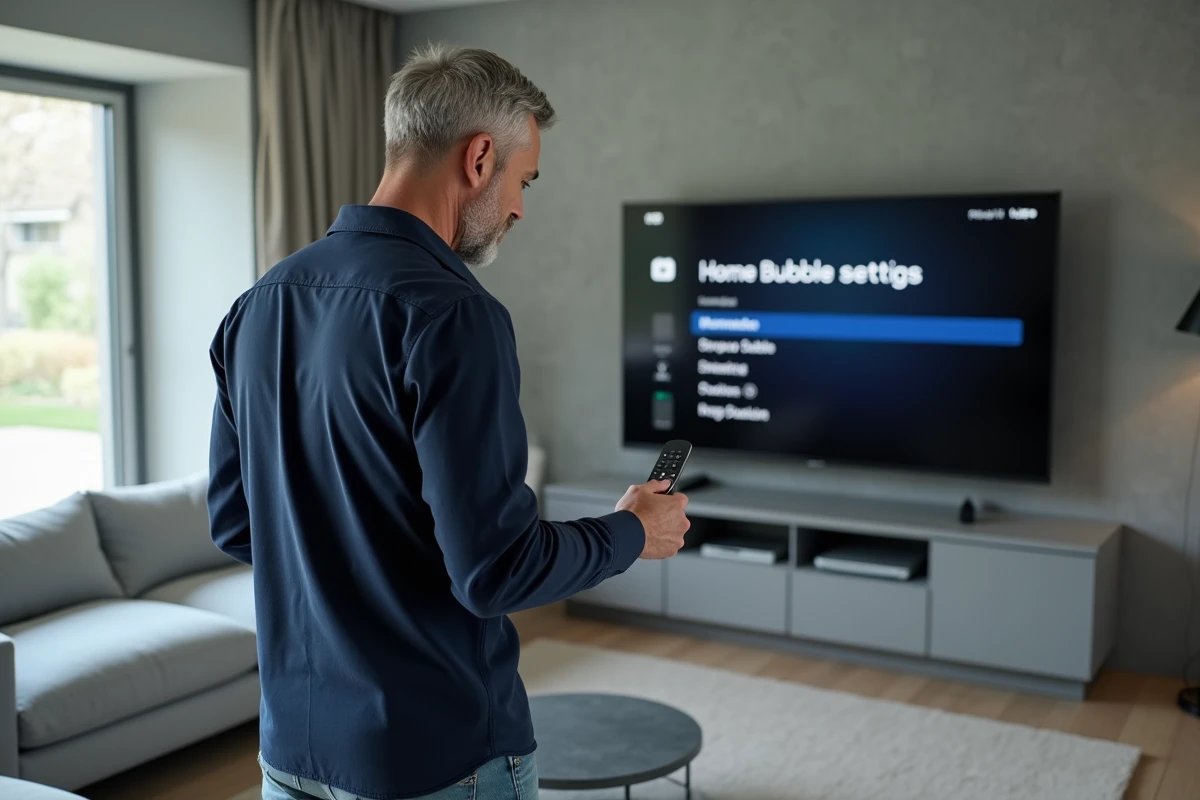
Le levier technique le plus sous-exploité reste le couplage entre les modes de concentration iOS et les scènes HomeKit. Chaque mode (Travail, Sommeil, Personnel, un mode personnalisé « Enfant » ou « Senior ») peut déclencher automatiquement une scène Home dédiée.
Configurer un mode de concentration lié à une scène
Ouvrez Réglages, puis Concentration. Sélectionnez le mode souhaité, descendez jusqu’à la section « Automatisation » et appuyez sur « Ajouter ». Choisissez « Scène HomeKit » dans la liste.
Concrètement, quand le mode Sommeil s’active, la scène « Nuit » coupe les lumières du salon et verrouille la porte. Quand le mode Travail s’active sur l’appareil d’un télétravailleur, la scène « Bureau » monte le chauffage de la pièce dédiée et active le statut « Ne pas déranger » sur le HomePod.
Créer une bulle télétravail distincte
Ajoutez un mode de concentration personnalisé nommé « Télétravail ». Associez-y une scène qui contrôle uniquement les accessoires du bureau (lampe, thermostat, prise connectée de l’écran). Seuls les favoris liés à cette pièce apparaissent en haut de l’écran quand le mode est actif, ce qui transforme la page Home en tableau de bord contextuel.
Bulle enfant et bulle senior
Pour un enfant, créez un mode de concentration verrouillé sur son appareil via Temps d’écran. Liez-le à une scène limitée : veilleuse, enceinte de la chambre, rien d’autre. L’enfant ne voit pas les accessoires du reste de la maison.
Pour une personne âgée, le principe est identique mais orienté accessibilité : scène avec un seul bouton « Tout éteindre », favoris limités à la lumière de la chambre et au capteur de porte. Moins d’accessoires affichés, moins de confusion.
Réglages de confidentialité HomeKit pour les invités
Apple a renforcé les règles de confidentialité dans HomeKit. Il est désormais possible de restreindre l’accès invité à certaines pièces ou scénarios seulement, ce qui permet de séparer complètement la vue propriétaire de la vue invité.
- Dans l’app Home, appuyez sur les trois points (paramètres du domicile), puis sur « Inviter des personnes ». Lors de l’attribution, sélectionnez uniquement les pièces auxquelles l’invité doit accéder (entrée, chambre d’amis, salle de bain).
- Les scènes visibles par l’invité se limitent à celles qui ne pilotent que des accessoires des pièces autorisées. Une scène « Bonne nuit » qui éteint toute la maison reste invisible pour l’invité si elle touche des pièces non partagées.
- Vérifiez régulièrement la liste des invités actifs. Un invité oublié conserve ses droits jusqu’à révocation manuelle, y compris l’accès aux caméras des pièces partagées.
Ce cloisonnement crée une home bubble invités minimale, sans exposer le système domotique complet du foyer.
Astuces cachées dans les paramètres système Android et Google Home
L’approche multi-bulle ne se limite pas à l’écosystème Apple. Sur Google Home, le principe repose sur les « Routines par membre » et les profils vocaux.
- Chaque membre du foyer enregistre sa voix via les paramètres de l’application Google Home. L’Assistant adapte alors les réponses et les routines au profil vocal détecté, ce qui personnalise l’expérience sans manipulation manuelle.
- Sur un appareil Android, ouvrez les paramètres de l’application, section « Routines ». Créez une routine « Matin enfant » déclenchée par la voix de l’enfant : elle allume la lumière de sa chambre et lance une playlist, sans toucher au reste de la maison.
- Pour les appareils partagés (tablette murale, Nest Hub), activez la reconnaissance faciale ou vocale afin que le tableau de bord affiché change selon la personne détectée.
Le résultat est fonctionnellement proche de la logique Apple : chaque membre interagit avec sa propre couche d’accessoires sans voir ni perturber les réglages des autres.
Résoudre les problèmes courants de synchronisation multi-profils
Quand plusieurs bulles coexistent, les conflits de scènes deviennent le premier irritant. Deux modes de concentration actifs simultanément sur deux appareils différents peuvent déclencher des scènes contradictoires (l’un demande « Tout éteindre », l’autre « Bureau allumé »).
Prioriser les scènes par pièce
La parade consiste à segmenter strictement les scènes par pièce. Une scène « Nuit chambre parentale » ne touche jamais aux accessoires du bureau. De cette façon, deux automatisations simultanées ne se marchent pas dessus.
Vérifier le centre de contrôle
Sur iOS, ouvrez le centre de contrôle pour identifier quel mode de concentration est actif. Si un accessoire ne répond pas comme prévu, le problème vient souvent d’un mode oublié en arrière-plan qui maintient une scène contradictoire. Désactivez le mode, relancez la scène souhaitée, puis vérifiez que l’automatisation reprend correctement.
Sur Google Home, consultez la section « Activité » dans les paramètres pour voir quelle routine s’est déclenchée en dernier et sur quel profil vocal.
La logique multi-bulle demande une architecture de scènes pensée en amont. Un foyer qui crée des scènes globales (« Tout éteindre », « Tout allumer ») avant de segmenter par profil finira toujours par rencontrer des conflits. Mieux vaut partir de scènes granulaires par pièce, puis les assembler dans des automatisations par mode de concentration. Le résultat : une page Home qui s’adapte à la personne qui regarde l’écran, pas l’inverse.